
高效内容比对助手
本工具支持用户对比两段文本内容的差异,并高亮显示不同之处。用户可以通过直接输入文本或导入 TXT 文件的方式加载内容,快速识别文本之间的变化。
操作简单,差异一目了然
步骤 1
输入内容或者选择txt文件
步骤 2
点击对比

默认使用左右对比,可切换为单栏行对比查看变更。

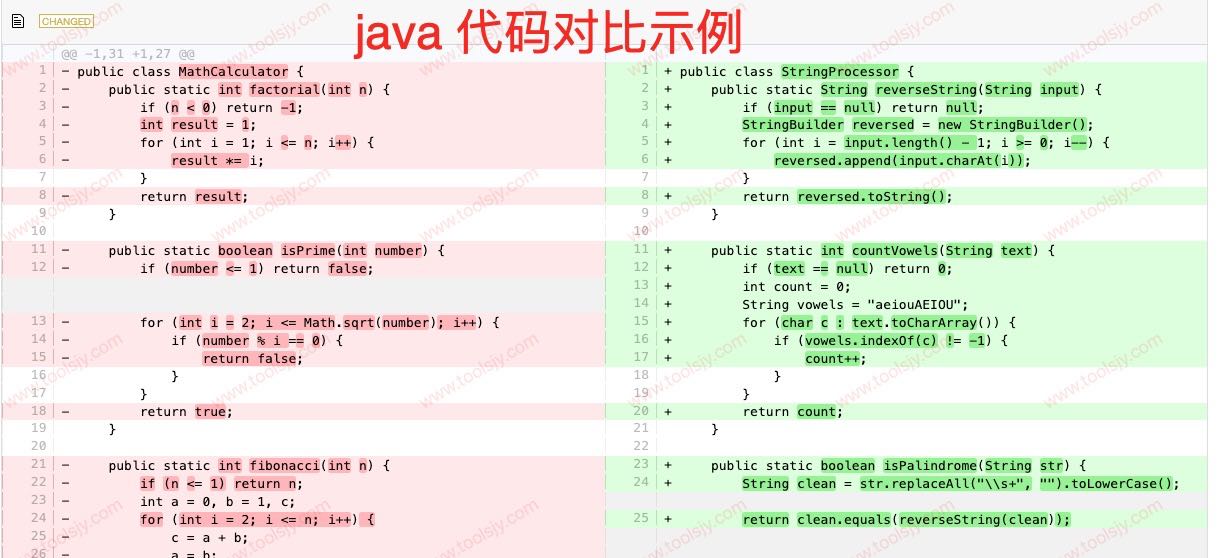
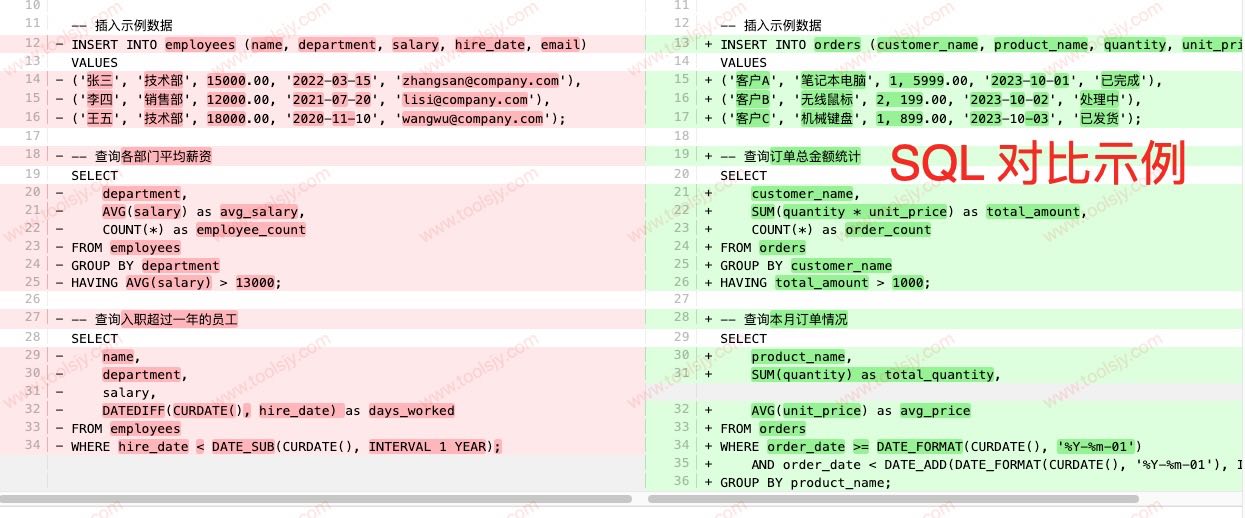

文本差异对比怎么用
将两段内容分别放入左右输入框,或上传 TXT 文件后点击“对比”,系统会自动生成差异结果并高亮展示新增、删除和修改位置。 如果你正在检查文案改动、代码版本差异、配置文件调整,或者需要快速核对两份相似内容是否一致,这个页面可以直接完成基础 Diff 比对。
页面默认使用左右对比视图,适合并排查看旧内容和新内容;如果你更希望集中查看每一处变更,也可以切换到单栏行对比模式。 这样在处理较长文本、代码片段、JSON 数据或 SQL 语句时,会更容易快速定位关键修改点。
支持哪些内容类型
这个文本差异对比工具不仅适合普通段落文本,也适合代码、JSON、SQL、配置文件、接口返回示例、日志片段和说明文档等结构化内容。 只要内容能够以文本形式展示,就可以直接放进输入框中进行比较,不要求固定格式,也不需要额外预处理。
对于本地 TXT 文件,页面也支持直接导入后再对比,适合用来检查不同版本的记录文件、导出的说明文本、配置备份或开发过程中的临时比对内容。 如果两段内容完全一致,页面会显示无差异提示,便于快速确认结果。
结果怎么看
对比结果会按常见 Diff 规则展示差异。一般来说,新增内容会被高亮标记,删除内容会显示为另一种颜色,修改位置则会集中出现在对应的差异块中。 通过这些视觉标记,你可以快速判断是新增了一整段、删掉了一行,还是只修改了某个局部字段或文案片段。
如果使用左右对比模式,更适合逐行核对前后版本;如果使用单栏行对比模式,则更适合快速浏览所有变更点。 在审校文本、确认配置调整、检查代码变更说明时,这两种视图可以根据内容长度和阅读习惯自由切换。
适合哪些使用场景
常见使用场景包括文档校对、产品文案修改核查、程序代码差异查看、JSON 数据比对、SQL 脚本修改确认、配置文件版本核对,以及导出 TXT 文件前后内容检查。 对于开发、测试、产品、运营、编辑、学生和日常办公用户来说,这种在线 Diff 工具都能减少人工逐字比对的时间成本。
比如在开发场景中,可以快速查看接口参数或配置项是否改动;在内容编辑场景中,可以确认文案只修改了哪些句子;在日常办公中,也可以拿来核对两份通知、制度、合同草稿或记录文本之间的差异。 页面本地处理、操作直接,适合做轻量级文本差异检查。
工具优势
- 支持文本、代码、JSON、SQL 等内容差异对比。
- 支持左右对比和单栏行对比两种查看方式。
- 差异位置高亮显示,便于快速定位改动内容。
- 可直接导入 TXT 文件,快速完成版本核对。
- 适合文档审校、配置核对、代码片段检查等常见场景。
常见问题 FAQ
Diff 对比支持哪些内容?
支持普通文本、代码片段、JSON、SQL 等按行对比,并高亮差异位置。
可以直接对比 TXT 文件吗?
可以。左右两侧都支持上传 TXT 文件,上传后会自动写入对应输入框。
两段内容完全一致会怎样?
页面会显示一致状态提示,便于快速确认无差异。
内容会上传到服务器吗?
默认在浏览器侧处理文本,适合日常差异比对与隐私内容核对。