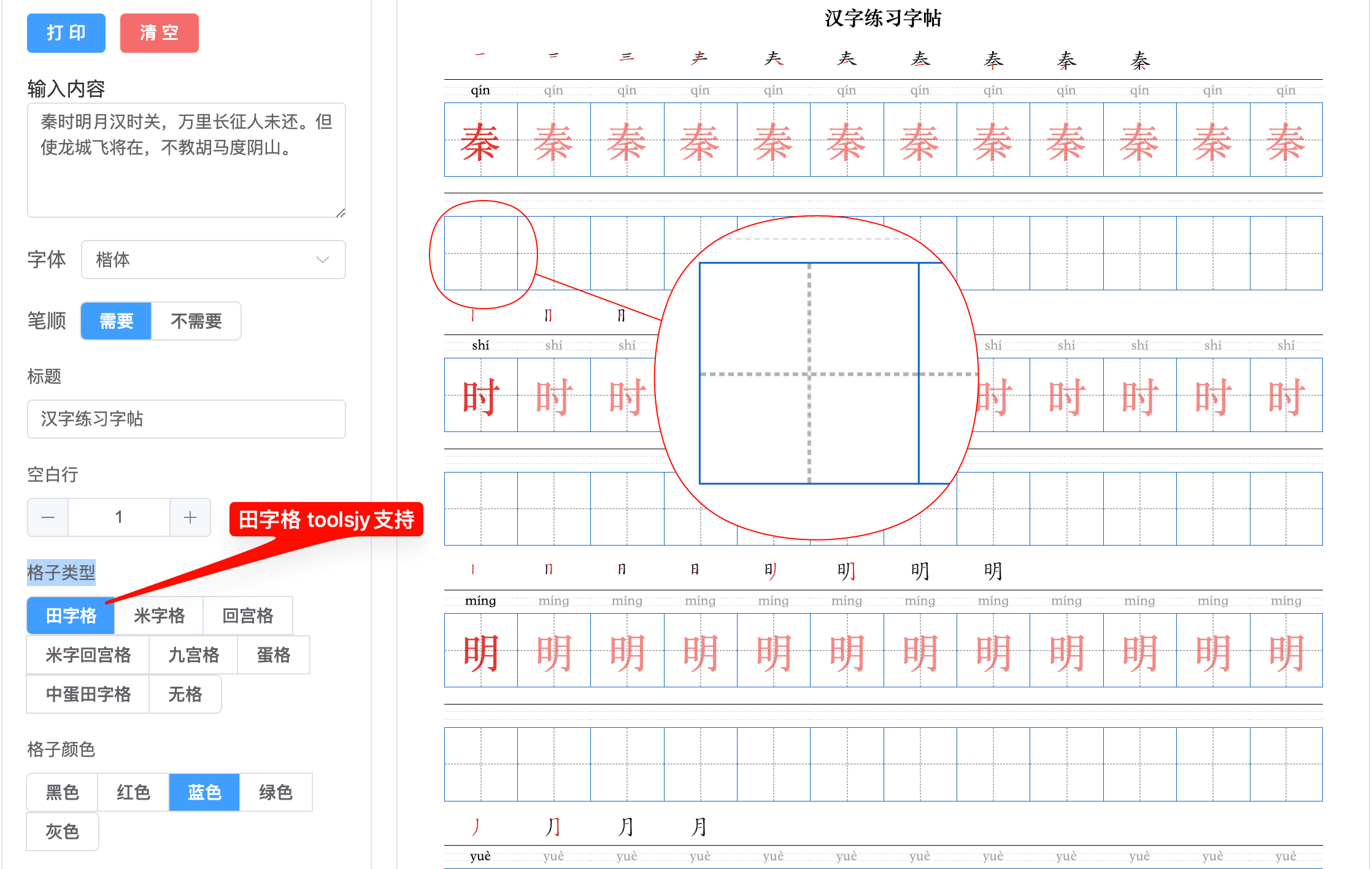
田字格
最常见的入门练字格型,适合学习字的重心、上下左右结构和基本占格位置。
字帖生成器功能说明页面专门介绍字帖生成器的格子类型、拼音、笔顺、临摹、打印和 PDF 保存等核心功能,适合家长辅导、老师备课、学生练字、古诗抄写、课堂作业和启蒙识字等场景快速查看用法、截图示例、常见问题与操作步骤,进入页面即可了解不同模板差异、选择合适练字方式,并按说明完成打印或保存 PDF 文档。
去使用字帖生成器支持多种常见练字格型,适合不同阶段的书写训练。下面结合截图说明它们的区别,点击图片可放大查看。
最常见的入门练字格型,适合学习字的重心、上下左右结构和基本占格位置。
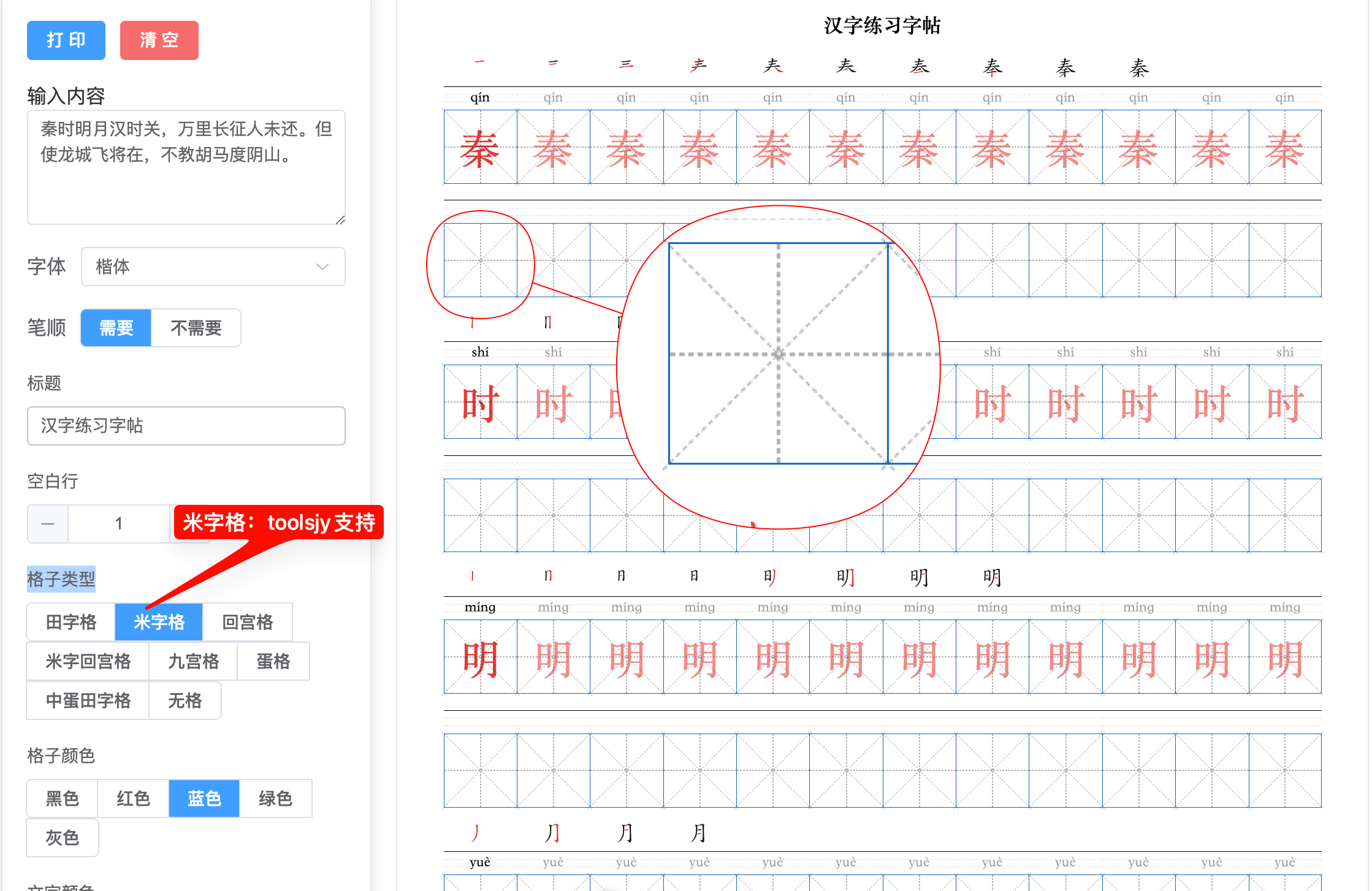
在田字格基础上增加对角辅助线,更适合观察笔画方向、起笔和收笔位置。
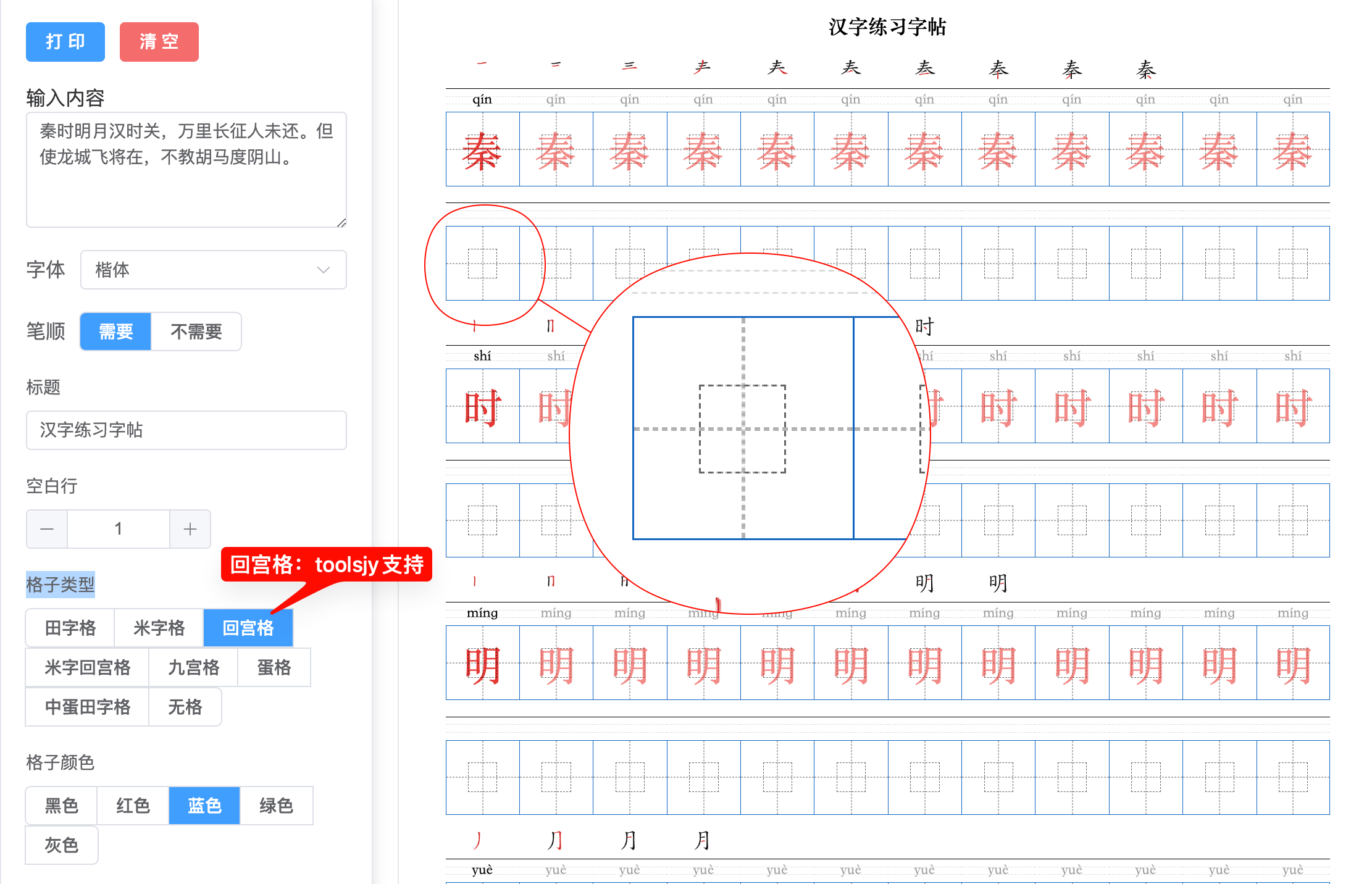
中间带回字形辅助框,适合练习字的内外结构和收放关系。
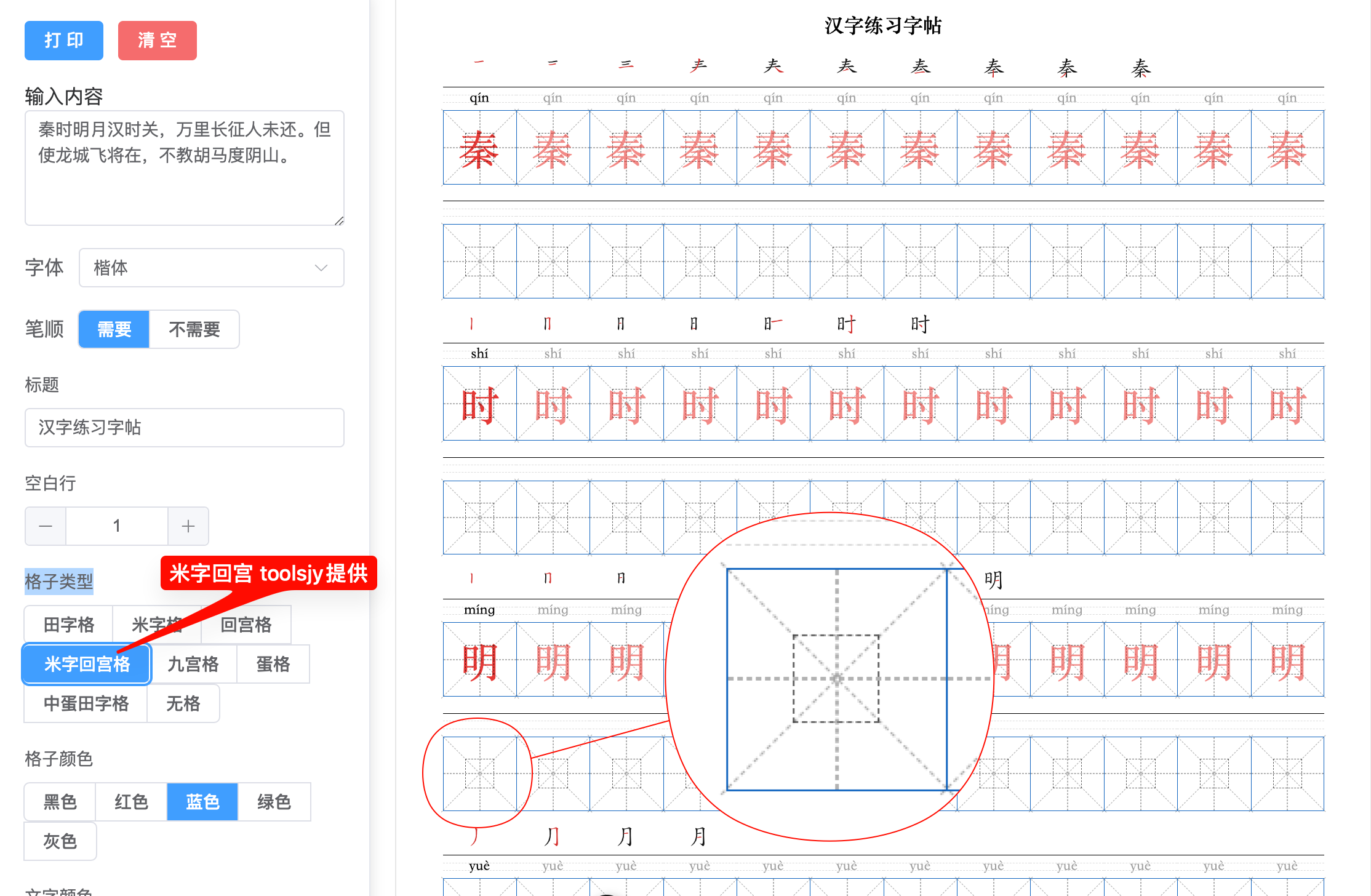
同时具备米字斜线和回宫辅助框,适合对结构要求更高的进阶书写训练。
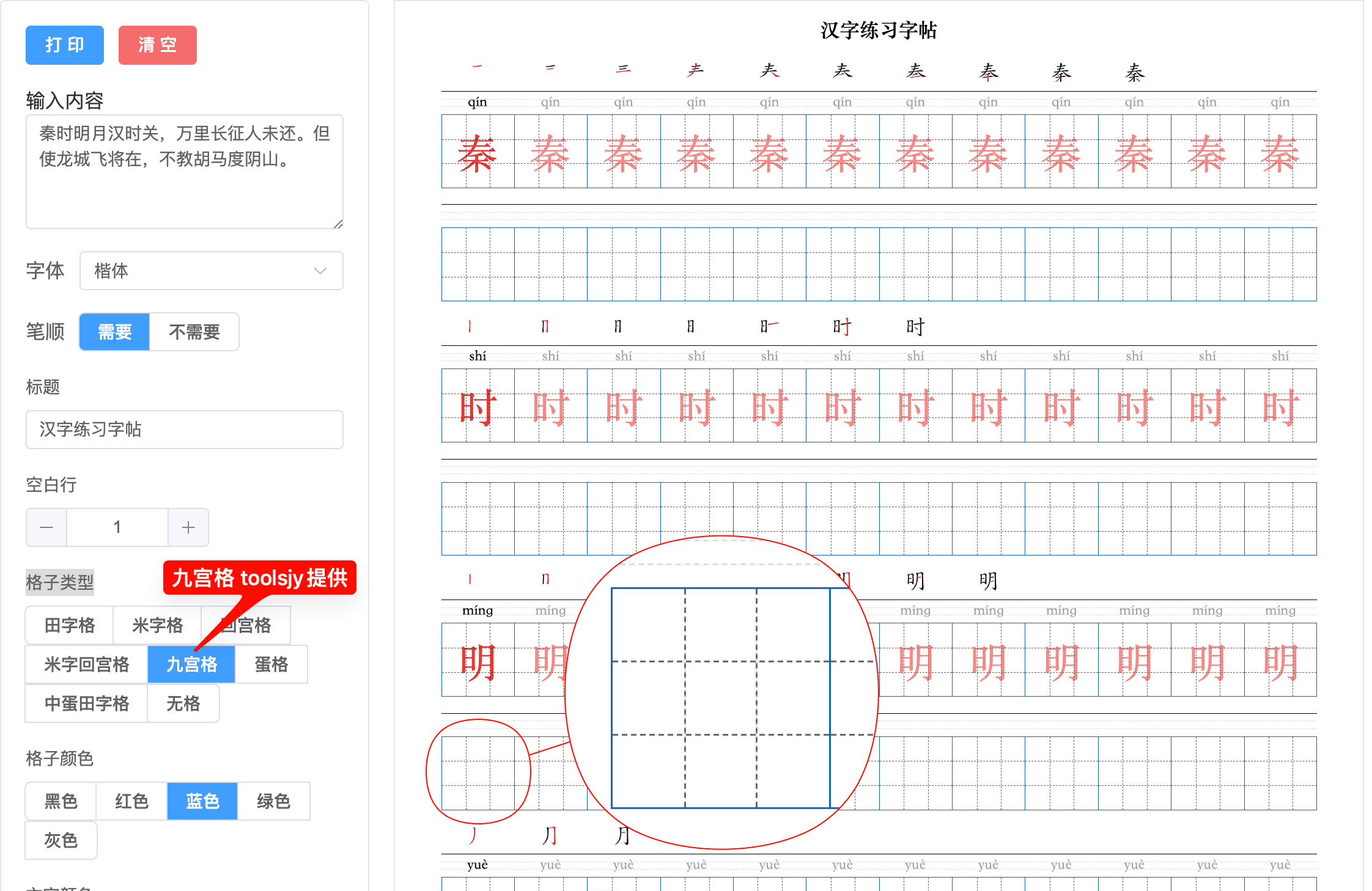
把单字区域均分为九块,适合更细致地观察字形比例、部件布局和中宫位置。
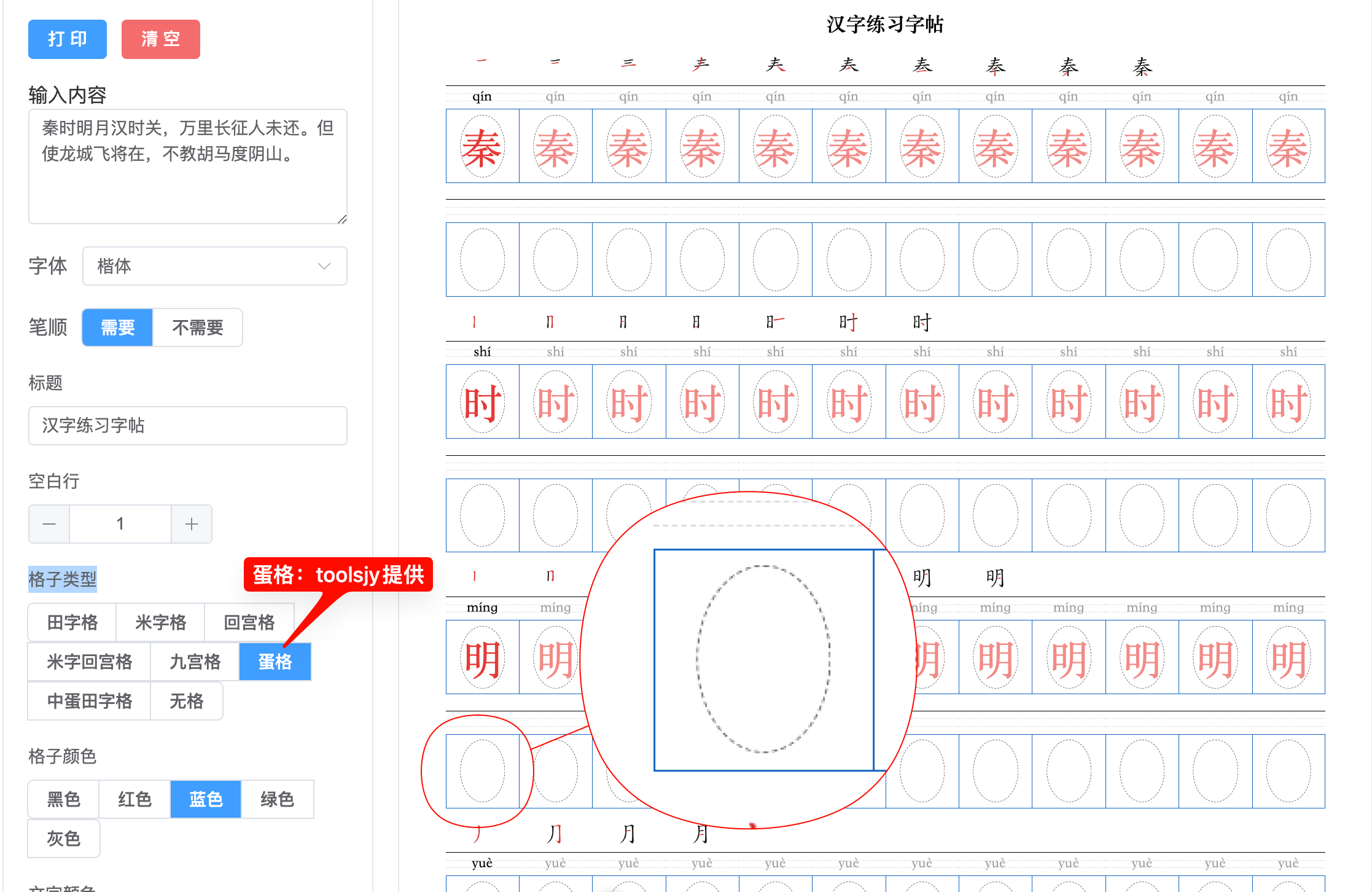
字格中加入椭圆轮廓,适合强调字形外轮廓和字面空间控制。
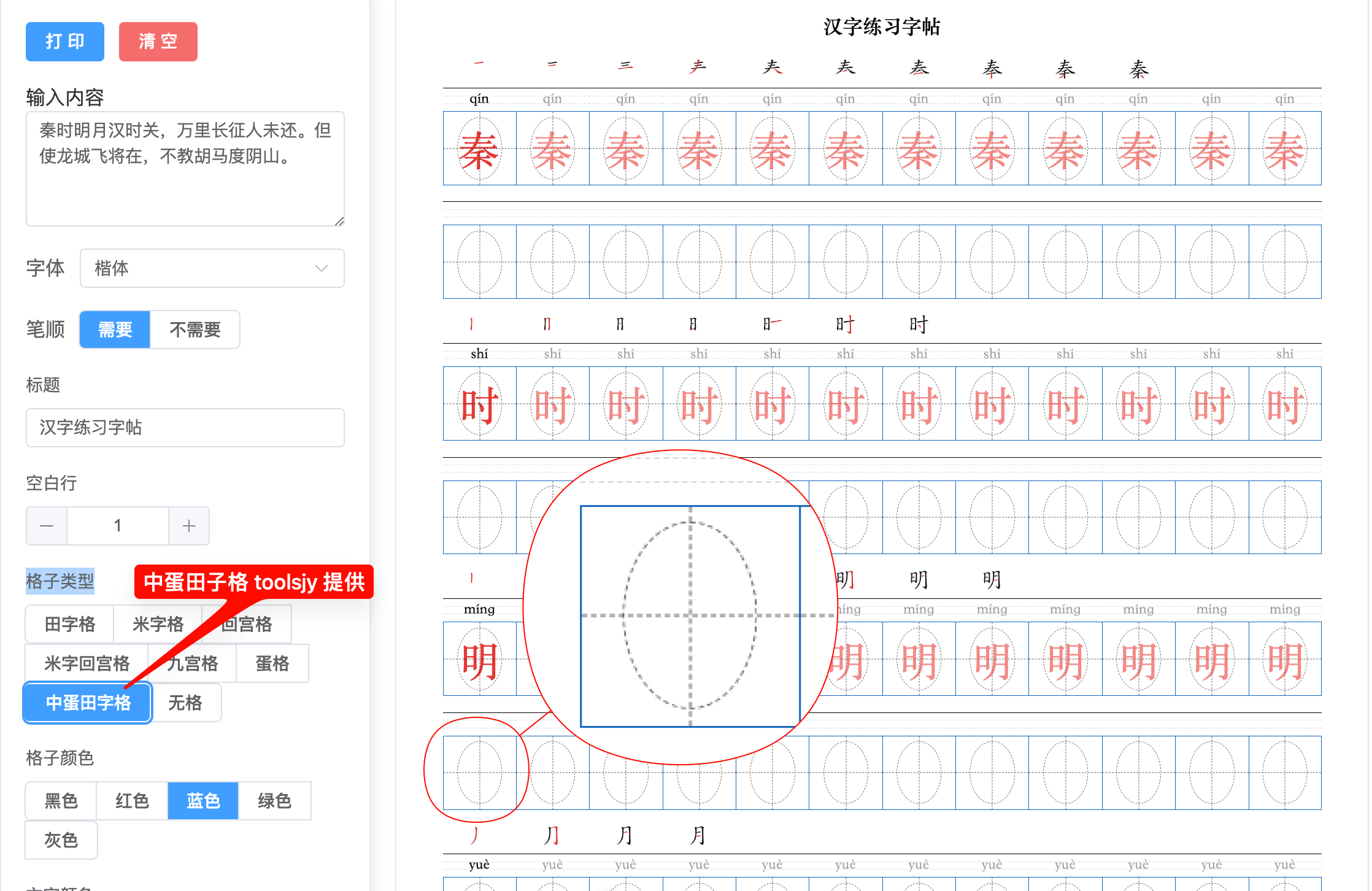
在田字格中叠加蛋形轮廓,适合同时观察中心结构和外轮廓控制。
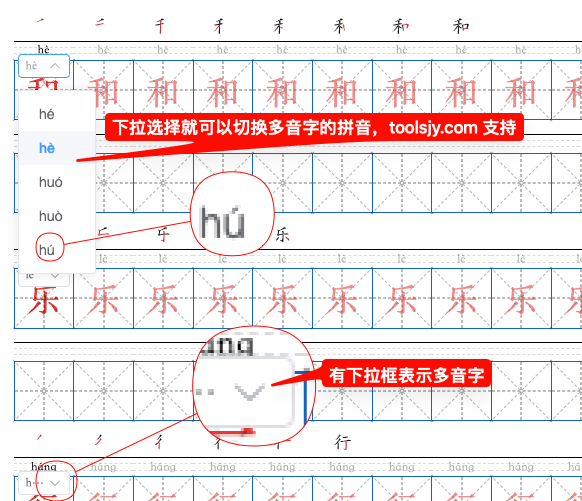
支持多音字切换拼音。点击图片可以放大查看示例。
左侧控制区的功能基本围绕“输入内容、设置样式、生成预览、打印输出”展开。下面按实际控件说明每一项用途。
在文本框中输入要练习的汉字内容,系统会自动提取中文字符并分页排版。标点符号不会进入字格。
打印会把当前预览内容输出到打印窗口;清空会清除输入内容并重新生成空白练习页。
用于切换字帖中的汉字字体风格。适合在楷体、宋体、黑体、隶书等不同风格之间切换练习效果。
填写后会显示在每页顶部,适合写“每日练字”“古诗练习”“姓名练习”等页眉标题。
控制每个汉字后追加多少行空白练习格。数值越大,每个字后面留给手写练习的空间越多。
切换字格线条颜色,当前支持黑色、红色、蓝色、绿色、灰色。
控制预置示范字的颜色。配合“临摹透明度”一起使用时,可以得到更适合描红或临写的效果。
开启后,每个字格第一列显示示范字,后续列可按透明度保留淡字供临摹;关闭后仅保留首字或空白练习。
仅在“临摹=需要”时出现,用于控制后续练习列中的示范字淡化程度,方便照着写。
选择“是”时,最后一页会自动补足空白行,尽量铺满整页;选择“否”则只显示实际内容。
这些功能更适合低龄识字、课堂教学和需要循序渐进练字的场景。
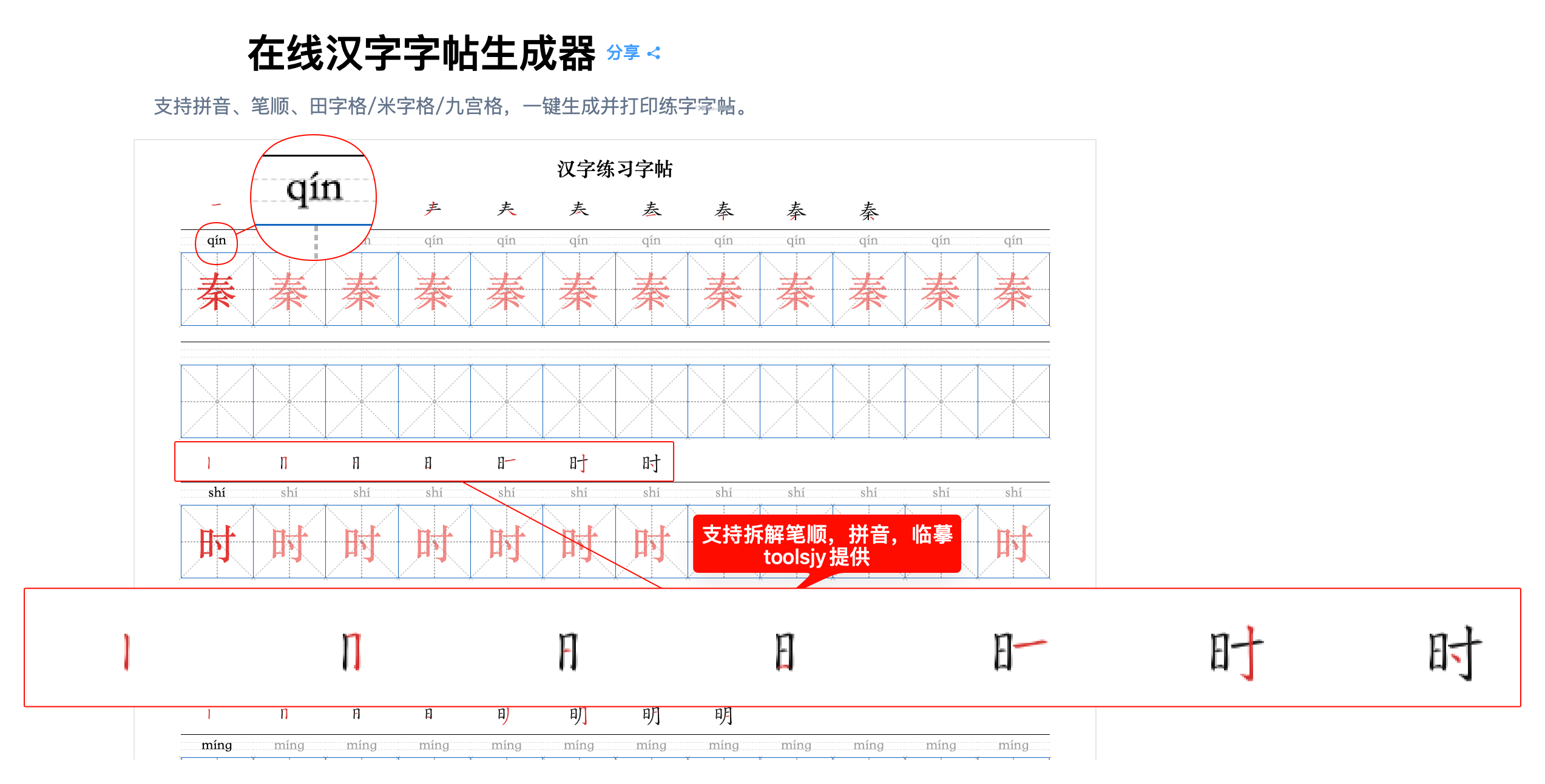
开启后会在字格上方显示拼音,适合识字启蒙、古诗抄写和带读音练习。
开启后会额外读取汉字笔顺数据,并在字格上方分步展示书写顺序,适合初学者按顺序练习。
开启后会把示范字保留在练习格中,结合透明度可以做“看着写”或“描着写”的训练。
预览确认无误后,可以直接点击打印。浏览器会打开系统打印窗口,支持实体打印,也支持另存为 PDF。
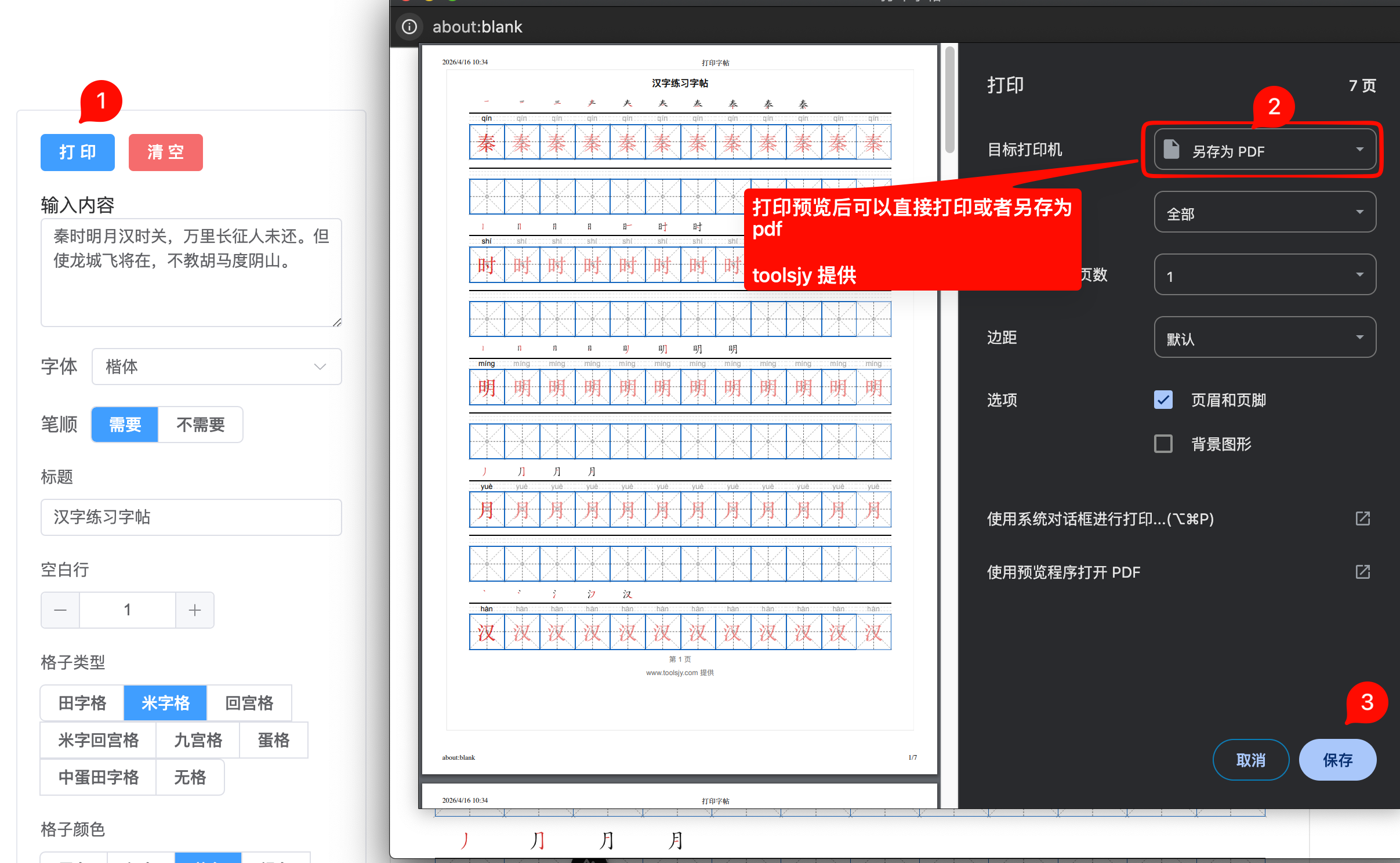
点击“打印”后,可选择家用打印机直接输出,也可在打印目标中选择“另存为 PDF”。
当前说明页展示了田字格、米字格、回宫格、米字回宫格、九宫格、蛋格和中蛋田字格等常见练字模板。
可以。开启拼音后会在字格上方显示读音,开启笔顺后会展示对应汉字的笔顺步骤,适合启蒙识字和课堂练习。
可以。点击打印按钮后,浏览器会打开打印窗口,你可以直接连接打印机输出,也可以选择另存为 PDF 文档。
这页适合家长、老师、学生和需要快速了解练字模板差异的人,便于先看说明和截图,再决定如何使用字帖生成器。
字帖生成器功能说明页可以帮助用户在真正开始练字前,先快速了解不同格子类型、拼音、笔顺、临摹、打印和 PDF 保存等功能差异。对于家长辅导、老师备课、学生练字、古诗抄写和启蒙识字等常见场景,这种说明页能降低试错成本,让用户更快找到合适的练字模板、打印方式和使用步骤,再进入正式工具页完成内容输入与字帖生成。